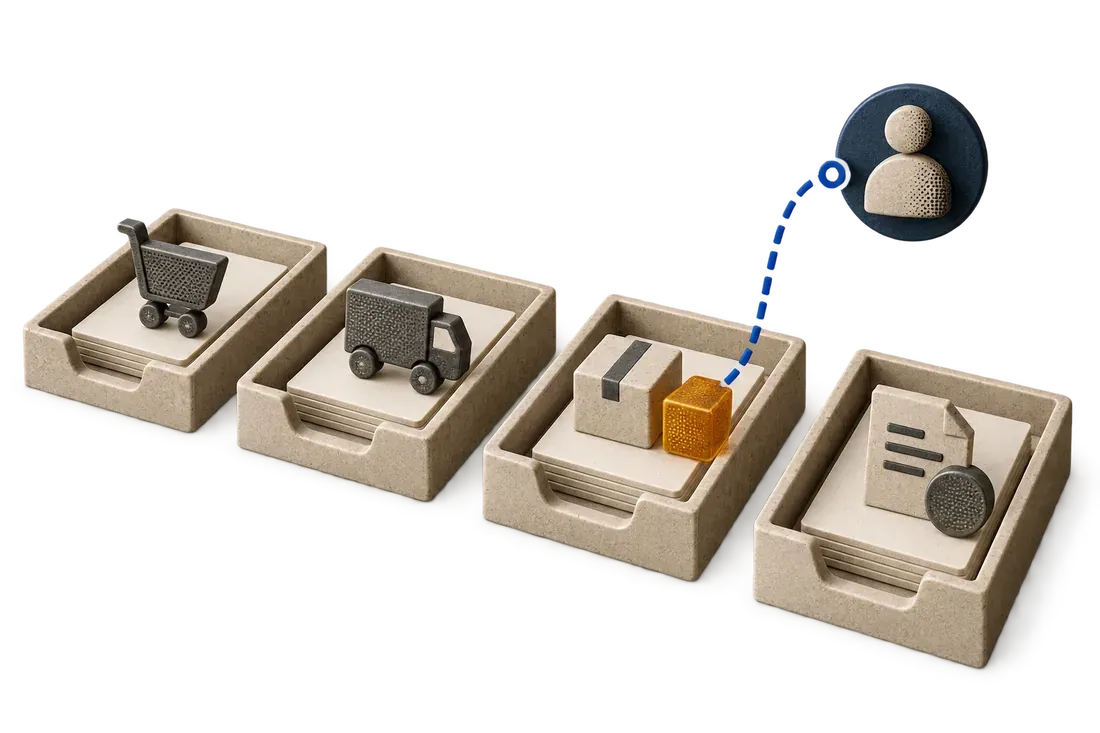
LE PROCESSUS EN BREF
Du bon client à la commande relue
La lecture du document et les règles du catalogue travaillent ensemble.
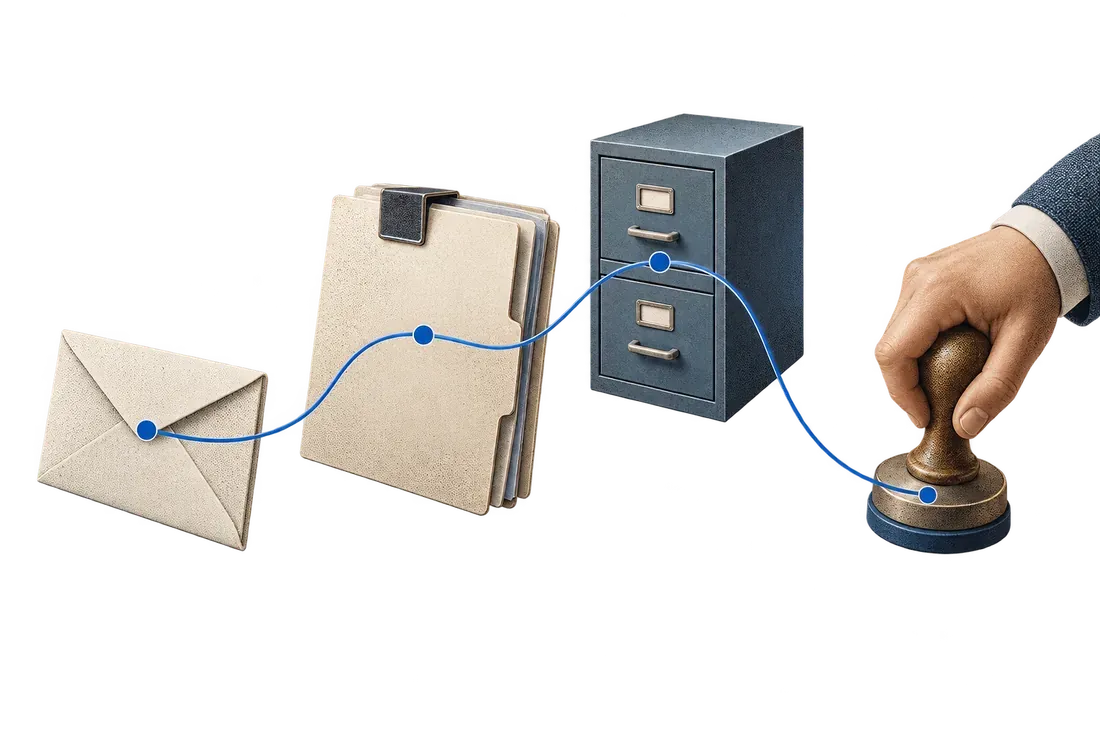
- LireExtraire l’en-tête et les lignes du document source.
- RapprocherRelier références, unités et version aux règles approuvées.
- Valider et importerRésoudre les ambiguïtés et contrôler les reprises.
Une commande client arrive en PDF. L'équipe recopie les lignes, cherche les références internes et corrige les unités avant de saisir le tout dans l'ERP. Une mauvaise correspondance ou une version oubliée entraîne des allers-retours, une commande à reprendre, voire un enregistrement en double.
Pour automatiser la saisie des commandes clients reçues en PDF, extrayez l'en-tête et les lignes, rapprochez les références de votre catalogue et faites valider les ambiguïtés avant l'import. Commencez avec un client et un format. Le point décisif est la correspondance entre ce que le client demande et ce que votre système doit enregistrer.
Examinez les possibilités de votre système actuel
Commencez par les imports CSV, les API, les échanges structurés ou le portail déjà disponibles. Si le client fournit un fichier exploitable, utilisez-le directement. Réservez l'extraction OCR aux documents qui arrivent réellement en PDF ou en image.
Lorsque le PDF reste le canal réel, choisissez un format fréquent et suffisamment stable. Conservez le message d'origine, la pièce jointe et la version du bon de commande dans le dossier.
Distinguez l'en-tête et les lignes
À l'en-tête, identifiez le client, le numéro de commande, sa version, la devise, les adresses et la date demandée. Pour chaque ligne, préparez la référence du client, la référence interne proposée, la désignation, la quantité, l'unité et les conditions commerciales utiles à votre contrôle.
Reliez les références client à votre catalogue avec une table de correspondance approuvée. Une référence absente, plusieurs correspondances possibles ou une désignation modifiée déclenchent une revue. La personne responsable voit la ligne source et les correspondances proposées avant de choisir l'article.
Rendez les différences visibles avant l'import
Exemple fictif : un PDF mentionne 12 cartons alors que le catalogue de destination exprime les quantités en unités. La conversion dépend du conditionnement confirmé pour cet article. Le workflow doit montrer cette règle et demander une validation lorsqu'elle manque, au lieu d'envoyer « 12 » dans le mauvais champ.
Comparez également les prix aux conditions de référence, les dates demandées et les éventuelles mentions de révision. La lecture d'une commande ne confirme ni un délai de fabrication ni une disponibilité en stock. Ces décisions restent dans le circuit commercial et opérationnel prévu par votre équipe.
Prévenez les commandes en double
Le même bon peut être renvoyé après une relance ou remplacé par une nouvelle version. Utilisez le client, le numéro et la version pour rechercher un dossier existant. Un changement de quantité doit apparaître comme une modification à examiner, pas comme une commande supplémentaire créée automatiquement.
Avant le pilote, nous établissons comment l'ERP reçoit les commandes et à quel moment une validation est requise. Nous testons ensuite un import interrompu : le dossier conserve la trace des lignes transmises et l'identifiant de destination lorsqu'il existe. La reprise commence par la lecture de ce qui a été créé, pour éviter une deuxième commande.
Exemple de correspondance entre le PDF client et les champs ERP
Exemple fictif : le PDF du client C-104, commande BC-871 révision 2, demande 12 cartons de la référence CLIENT-A. Votre catalogue utilise INT-042 en pièces. Une règle approuvée indique 6 pièces par carton : la quantité proposée pour l’ERP est donc 72 pièces.
- Numéro client C-104 : identifier la fiche client de destination, sans créer une nouvelle fiche sur une ressemblance de nom.
- Commande BC-871, révision 2 : conserver le numéro source, vérifier une version antérieure et identifier la modification.
- Référence CLIENT-A : proposer INT-042 seulement à partir d’une correspondance approuvée.
- Quantité 12 cartons : afficher 72 pièces et la règle de 6 pièces par carton. Sans règle confirmée, mettre la ligne en revue.
- Date demandée : conserver la demande du client ; la date promise et le stock restent à confirmer dans votre processus.
Télécharger la fiche de correspondance commande PDF vers ERP (CSV). Elle sert à préparer les champs et les règles ; adaptez les colonnes au format d’import réellement accepté par votre logiciel.
Une commande révisée, une référence inconnue ou un import interrompu doit garder sa propre décision. Lisez aussi le workflow des factures fournisseurs pour distinguer lecture, contrôle et enregistrement.
Évaluez le pilote sur des cas variés
Incluez des documents multi-pages, des lignes sur deux pages, des unités différentes, une commande révisée et une référence inconnue. Comparez le temps total de saisie et de validation, les corrections par champ et le nombre de dossiers repris. Une extraction rapide peut perdre son intérêt si la revue reste aussi longue que la saisie initiale.
Avec Kaliits, le diagnostic porte sur la saisie de données entre documents et ERP et les passages de relais entre email, ERP et tableurs. Réunissez des commandes anonymisées, les champs attendus et vos règles de correspondance, puis demandez un diagnostic. Nous définissons un premier périmètre et les critères qui permettront de juger son résultat.
Source du problème étudié
Un fabricant d'enseignes décrit la ressaisie de commandes PDF multi-pages dans une discussion publique. Il s'agit de son expérience déclarée, hors du Maroc. Les règles et l'exemple présentés dans ce guide sont une proposition de méthode, pas le résultat d'une mise en œuvre chez cet auteur.